Tạo hàng loạt địa chỉ mail "ảo" với UUmail

Friday, August 26, 2016

Internet ngày nay phát triển khủng khiếp & đóng 1 vai trò gần như không thể thiếu cho cuộc sống hàng ngày. Các dịch vụ web nở rộ thi nhau đua sắc & cho người dùng tha hồ lựa chọn những công cụ, sản phẩm...phục vụ cho nhu cầu của mình. Tuy nhiên, đa phần đều bắt ta đăng ký tài khoản (& dĩ nhiên phải khai báo địa chỉ mail) để sử dụng. Kết quả, sau khi đăng ký thì đồng nghĩa với việc thư "rác" ùn ùn kéo vào hộp thư của mình gây nên 1 sự khó chịu không hề... nhẹ.

Ngày xưa, thì tạo hàng loạt địa chỉ mail mới, đăng ký xong thì hầu như cũng "chả" nhớ cái địa chỉ mail tên là gì nữa. Gần đây, các ông "lớn" như Yahoo, Gmail, Outlook đều bắt ta xác nhận số điện thoại cho nên việc đăng ký mail không còn dễ dàng nữa.
Bài này hướng dẫn các bạn đang ký hàng loạt địa chỉ mail "ảo" để đăng ký với các web dịch vụ, tránh quá tải cho địa chỉ mail "cưng" của mình. Đó là dịch vụ UUMail của hãng Maxthon (Đài Loan).
UUMail không phải là hộp thư mà nó là 1 DV cho phép tạo tên miền webmail cho riêng mình, có nghĩa là bạn có thể tạo 1 "đống" địa chỉ mail sử dụng tên miền đó. Ta điền 1 địa chỉ email chính của mình vào, những email gửi vào địa chỉ UUMail sẽ chuyển sang email chính mà ta muốn sử dụng.
Những ưu điểm của DV này là:
_ Đăng ký đơn giản
_ Che giấu địa chỉ email "cưng" của mình.
_ Chuyển hướng cho 1 địa chỉ đã tạo ra, có nghĩa là các thư rác gửi đến UUMail sẽ không gửi vô email "cưng".
_ tên miền UUMail không nằm trong list chặn của các dich vụ.
Chỉ cần làm theo hình, dễ lắm.


Cuối cùng, thì ta sở hữu hàng loạt địa chỉ e-mail để đăng ký ở các dịch vụ không đáng để cung cấp e-mail thật nhằm hạn chế phiền phức vì thư "rác". Chúc thành công.

Những tính năng nhỏ mà hay trên iOS10 mà Apple "quên" nói tới

Sunday, July 17, 2016

Trong lần nâng cấp phiên bản HĐH hành mới của mình - iOS10, Apple đã không "thèm" nói tới 1 vài chức năng rất hay của phiên bản này, mặc dù chỉ là 1 vài thay đổi nho nhỏ nhưng mang lại sự tiện dụng trong việc sử dụng thiết bị. Nếu quan tâm mời bạn scroll.
Bedtime: nhắc ta đi ngủ & hẹn giờ báo thức. Việc cài báo thức chẳng xa lạ gì với ta, nhưng trên iOS10 Apple đã làm cho việc này trở nên thú vị hơn nhiều qua chế độ BedTime. Ở lần sử dụng đều tiên ứng dụng hỏi ta ngủ bao nhiêu tiếng/ ngày, muốn thức dậy & đi ngủ giờ nào, muốn cài nhạc chuông ra sao & muốn bật báo thức những ngày nào trong tuần, Mọi thứ được hỏi theo từng bước nên ta dễ dàng thiếp lập. Tính năng Alarm truyền thống vẫn còn đó, nên không thích BedTime ta vẫn có thể quay lại sử dụng.

Giao diện Camera dùng 1 tay.
Trên iPad , cá nút của ứng dụng của camera đã được thiết kế lại cho dễ thao tác hơn. Đầu tiên, nó có 1 thanh zoom (nằm bên trái màn hình) nên ta dùng ngón tay cái bàn tay trái để phóng to thu nhỏ, không cần xài 2 ngón nữa. Chức năng này rất tiện cho ta dùng iPad chụp ảnh, vì iPad to nên phải cầm cả 2 tay. Ở cạnh màn hình bên phải nút chuyển chế độ chụp ảnh, quay phim, chụp panorama cũng dễ dàng sử dụng với ngón cái bà tay phải.
Chạy camera nhanh hơn từ clockscreen.
Qua nhiều phiên bản HĐH trước đó icon camera rát bất tiện, nên từ iOS10, icon camera đã đưa sang 1 màn hình khác. Từ màn hình khóa, ta có thể vuốt bất kỳ chỗ nào sang phải để chạy camera, rất rộng rãi & thoải mái.
Cho phép phát video in-line trên iPhone, không bắt buộc phải full screen
Với các phiên bản HĐH trước đó, bất kỳ video nào được nhúng trong trang web khi bấm play đều bung ra toàn màn hình trên iPhone.. Nó có thể tiện cho nội dung này nhưng lại bất tiện cho nội khác. Với iOS 10, apple đã thêm chức năng play video trực tiếp ngay trong giao diện web bình thường cho iPhone, không cần bung full screen nữa. Việc này được các nhà phát triển web thực hiện bằng cách chèn vào 1 số lệnh đơn giản, Nếu video nào không có lệnh này mặc định nó sẽ bung thành full screen nhưng khi thu nhỏ vẫn tiếp tục play.
Tab Categories quay trở lại App Store
Trong iOS 10, Apple đạt hẳn 1 tab riêng dành cho categories ở cạnh dưới màn hình App Store nên ta có thể truy cập ứng dụng rất nhanh
Send Read Receipts
Thiết lập Send Read Receipts cũng được thay đổi. Đây là tính năng trong iMessage mà khi kích hoạt thì sẽ hiện biểu tượng thông báo rằng bạn đã đọc tin nhắn của ai đó gửi đến. Khi vô hiệu hóa thì sẽ không còn hiện biểu tượng nữa, do đó người khác sẽ không biết bạn đã đọc tin nhắn của họ hay chưa.

Trong iOS 10, tính năng Send Read Receipts sẽ có thể thiết lập với từng cuộc hội thoại và cho từng người liên lạc khác nhau. Thay vì thiết lập cho tất cả các cuộc hội thoại như trước đây. Do đó mà đây cũng là một thay đổi thú vị và hữu ích, nhưng lại không được Apple giới thiệu chính thức.
Tính năng Optimization
Đây là chức năng tự xóa bớt nhạc không nghe để giải phóng dung lượng bộ nhớ. Khi kích hoạt, hệ thống sẽ tự động xóa những bài hát mà bạn không bao giờ nghe trong máy, nếu như dung lượng lưu trữ còn rất ít. Nhờ đó mà dung lượng lưu trữ có thể giải phóng một lượng không nhỏ.
Apple Maps tự đánh dấu chỗ đậu xe
Một tính năng đã có khá lâu trên Google Now, giờ thì Apple Maps cũng có. Apple Maps có khả năng theo dõi sự chuyển động của bạn dựa trên vận tốc, thời gian và phân tích xem khi nào bạn ngừng lại đỗ xe rồi ghi nhớ vị trí đó. Tính năng này sẽ rất hữu dụng nếu bạn thường phải lái vào các bãi xe thật rộng lớn, ví dụ bãi xe ngoài sân bay chẳng hạn. Mọi thứ đều được làm tự động, Maps chỉ đơn giản hỏi bạn là muốn lưu chỗ đỗ xe không thì app làm giúp, còn không thì thôi.
Chỉnh độ sáng của đèn pin
Đèn pin trên iPhone giờ có 3 chế độ: low, medium & high. Ngày trước, người dùng muốn xài kiểu này phải cài app ên thứ 3, chắc Apple nghe iFan ca thán qua nên giờ mới tích hợp chức năng này vô.
theo KHPT

Ứng dụng báo thức cho smartphone quái chiêu nhưng dễ thương.

Sunday, May 24, 2015

Khi báo thức kêu lên vào mỗi buổi sáng, có người ngồi dậy nhưng cũng có người "gia hạn" thêm 5 phút hoặc tắt luôn & tiếp tục "nướng". Nhưng với Snap Me Up thì ta khó mà bỏ qua như báo thức thông thường. Lúc đó, cho dù ta nằm hay ngồi dậy cũng phải sẳn sàng cười thật tươi để chụp 1 tấm ảnh selfie, hành động đó xem như ta đã vượt qua Snap Me Up, bằng không ta khó mà  "nướng" tiếp, bởi nó sẽ kêu không bao giờ ngừng.
Cách cài đặt & sử dụng Snap Me Up cũng dễ dàng. Mở Google Play, search "Snap Me Up" & cài đặt.
Mở ứng dụng lên. Chọn vô dấu "+" màu đỏ dưới góc phải màn hình.

 Chọn "Create an alarm"
Nhập thông tin đầy đủ như: giờ báo thức (Time), loại chuông yêu thích (Tone), báo hàng ngày hay 1 ngày (Days), phương, cách báo thức (Awakening Method: chọn Snap thì lúc đó chương trình sẽ kích hoạt máy ảnh & việc ta cần làm là chụp 1 phát "selfie"; chọn Normal thì Snap Me Up chỉ báo thức như những chương trình báo thức bình thường khác), chọn màu (Color) cho chương trình. Xong bấm vào dấu kiểm màu đỏ dưới góc phải màn hinh

Vây là xong, thông tin báo thức được thể hiện rõ ràng. Nếu muốn thêm giờ báo thức thì tiếp tục bấm vào dấu "+" dưới góc phải màn hình.
Hình ảnh ta chụp sẽ được lưu vào bộ sưu tập của Snap Me Up
Dung lượng của app là 4,3MB, tương thích với thiết bị chạy HĐH Android 4.0.3 trở lên & được xài miễn phí.

Ứng dụng chụp ảnh Selfie tốt nhất, hay nhất cho Android, iOS, windows Phone

Tuesday, January 27, 2015

Tết đến, xuân về, ta sẽ muốn lưu giữ lại những khoảnh khắc hạnh phúc, vui vẻ bên người thân, bạn bè, mong có những bức ảnh "thần thánh" mà công nghệ mang lại cho ta hôm nay. Giới thiệu cho tất cả những ứng dụng chụp ảnh selfie hay nhất, tốt nhất cho cả 3 hệ điều hành thông dụng hiện nay là: Android, iOS & Windows Phone.
Ở đây, mình chỉ giới thiệu các ứng dụng, còn việc sử dụng thế nào cho hiệu quả thì bạn có thể ra sạp báo mua tờ Chíp M số Xuân 2015. Bài viết hướng dẫn rất chi tiết đáng để đọc cho mùa Xuân này.
Cho Android:
_ Youcam Perfect: đây là ứng dụng chụp ảnh, quay phim selfie hàng đầu, nổi bật với khả năng làm mịn da tự động, make-up, xóa tì vết, kéo dài chân tức thì...cho bức ảnh Xuân thêm ấn tượng.
Nhà phát triển: Cyberlink.com
Tương thích: 4.0 trở lên
Phiên bản mới nhất: 2.2.1
Dung lượng: 36 MB
Giá: miễn phí
Đánh giá 4,4 sao

 _ Camera 360: ứng dụng này thì quá phổ biến rồi, nó mở ra trào lưu selfie trên smartphone trong những năm gần đây.
Nhà phát triển: Pinguo Inc
Tương thích: 2.3 trở lên
Phiên bản mới nhất: 6.0
Dung lượng: 30 MB
Giá: miễn phí
Đánh giá 4,4 sao

_ Wondershare Powercam
Nhà phát triển: Wondershare Software Co.,Ltd
Tương thích: 2.2 trở lên
Phiên bản mới nhất: 2.6.4
Dung lượng: 20 MB
Giá: miễn phí
Đánh giá 4,2 sao


Cho iOS:
_ CamMe
Chụp selfie không cần chạm thiết bị
Nhà phát triển: Pointgrab LTD
Tương thích: 7.0 trở lên
Phiên bản mới nhất: 2.14
Dung lượng: 86,2 MB
Giá: miễn phí
Đánh giá 4,5 sao


_ LINE Camera
Chỉnh sửa chuyên nghiệp
Nhà phát triển: LINE Copration
Tương thích: 6.0 trở lên
Phiên bản mới nhất: 9.1.1
Dung lượng: 25,5 MB
Giá: miễn phí
Đánh giá 4,5 sao


_ Pano Selfie
Lý tưởng cho việc chụp nhóm
Nhà phát triển: Miao Liao
Tương thích: 6.0 trở lên
Phiên bản mới nhất: 2.4.1
Dung lượng: 8 MB
Giá: miễn phí
Đánh giá 4,5 sao
Cho Windows Phone
_ Action Selfie


_ Voice Selfie


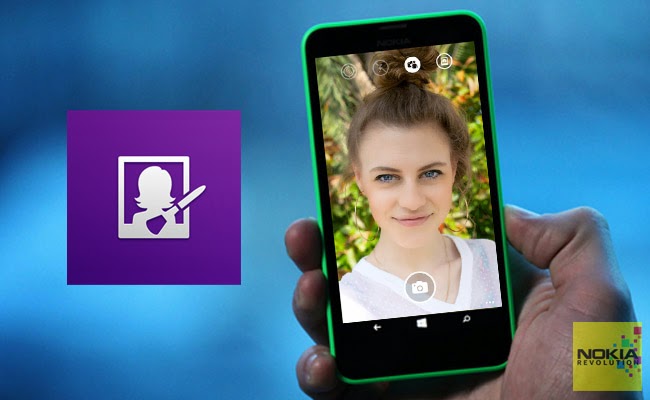
 _ Lumia Selfie


Cung chúc tân xuân 2015

Bước đầu làm quen với Android 5.0 Lollipop

Monday, December 29, 2014

Việc ra mắt phiên bản Android mới nhất tiên tiến nhất mà Google tung ra thời gian gần đây chính là thiết kế, với tên gọi Material Design (thiết kế vật liệu). Với thiết kế hoàn toàn mới mẻ này Lollipop được xem là giao diện tốt nhất từ xưa đến nay. Nhưng hầu hết các smartphone hiện nay chưa được cập nhật phiên bản này, cho nên việc muốn trải nghiệm những tính năng & giao diện mới của Android 5.0 Lollipop  người dùng chúng ta nên thử với những ứng dụng sau đây sẽ lả giải pháp tốt nhất cho việc cập nhật Lollipop sau này.
KK Laucher

KK Launcher là 1 trong những Launcher mang thiết kế mới nhất của phiên bản HĐH Android 5.0 Lollipop hoàn chỉnh cho thiết bị chưa được nâng cấp. Ứng dụng này đi kèm với nhiều tùy chỉnh , bao gồm các biểu tượng & chủ đề. Người dùng có thể sử dụng các chủ đề từ các launcher khác trực tiếp từ ứng dụng này. KK Launcher có hơn 20 tính năng độc đáo & hữu ích như: sidebar, super folder, private folder, app lock, bấm đúp để tắt màn hình v.v.
Có thể nói việc trải nghiệm bản Android mới nhất thì KK Launcher là Launcher xứng đáng để ta quan tâm. Ứng dụng được cung cấp tại KK Launcher


L Launcher - Lollipop Launcher
L Launcher là 1 trong những Luancher có khả năng tùy biến cao mang đậm phong cách Lollipop, giàu tính năng & đặc biệt không có quảng cáo.
Ứng dụng này dành riêng cho Android 4.0 trở lên & tất nhiên là không chỉ tích hợp giao diện của Android 5.0 mà còn đi kèm cả các tính năng: trượt sang phải để kích hoạt Google Now, ẩn các ứng dụng, tạo thư mục, sắp xếp các ứng dụng, sao lưu & phục hồi các thiết lập của luancher, tương thích hầu hết các gói biểu tượng (giống như Nova, Solo, Go, Apex laucher...). Ứng dụng được cung cấp miễn phí tại L Launcher.


Epic Launcher (Lollipop)
Giống như 2 Launcher ở trên, EpicLauncher cũng là 1 trong những Luancher khá ấn tượng với phong cách đặc trưng Android 5.0. Nó cung cấp khả năng tùy biến cao, tích hợp nhiều khả năng điều khiển & điều chỉnh: tùy chỉnh kích thước biểu tượng & văn bản, hỗ trợ các gói biểu tượng khác, , trượt sang phải để kích khoạt Google Now, khóa & mở khóa màn hình, ẩn ứng dụng, tùy biến số lượng dock, thiết lập màn hình mặc định, hỗ trợ hơn 16 biểu tượng thư mục, tùy biến nút Home & nút menu...
Ta có thể download ứng dụng này tại Epic Launcher


Blinq Lollipop Launcher
Blinq là 1 launcher tùy biến cao dựa trên Android 4.4 AOSP launcher. Ứng dụng có khả năng mang đến 1 giao diện hoàn chỉnh  của Android Lollipop (Material UI) cho người dùng đang chạy Jelly Bean, KitKat & Lollipop.
Nó không thiếu các tính năng mới, như hỗ trợ thao tác cử chỉ khi người dùng có thể thực hiện các nhiệm vụ như mở khóa/ khóa, mở ứng dụng gần đây, khởi động setting...bằng cách vẽ hình dạng hay bảng chữ cái.
Nó có khả năng gom các ứng dụng yêu thích vào 1 thư mục (tối đa là 16 ứng dụng), thay đổi hình nền các thư mục, tích hợp nhiều hiệu ứng chuyển tiếp khác nhau trên màn hình, thay đổi kích thước văn bản cũng như các biểu tượng, có thể sử dụng lệnh "ok google" để khởi động ứng dụng tìm kiếm của Google (Google Now) từ bất kỳ nơi đâu & tất nhiêu cũng có thể sao lưu & khôi phục các thiết lập của Blinq launcher khi cần.
Tải về tại Blinq Launcher


Ngoài ra còn có 1 ứng dụng tương tự cho dù không được đánh giá cao như 4 ứng dụng đã nói ở phần trên là:
Lollipop Launcher
 
 
Với tât cả Launcher trên, sau khi tải về & cà đặt xong, thì hộp thoại Complete Action Using sẽ xuất hiện. Nếu hộp thoại này không hiển thị, ta bấm nút Home. Khi đó, ta bấm chọn tên launcher muốn dùng làm mặc định, rồi bấm nút Always để áp dụng.

Xu An Hi blog

Bài đăng ở đây là những cái mình thích, mong rằng bạn cũng tìm được món mình thích ở đây.

Blogroll

About

Flag Counter